Domain videofilmherstellung.de kaufen?
Wir ziehen mit dem Projekt
videofilmherstellung.de um.
Sind Sie am Kauf der Domain
videofilmherstellung.de interessiert?
domain@kv-gmbh.de · 0541-91531010
Domain videofilmherstellung.de kaufen?
Was sind Entwicklertools?
Was sind Entwicklertools? Entwicklertools sind Programme oder Software, die Entwicklern helfen, effizienter zu arbeiten und bessere Ergebnisse zu erzielen. Sie bieten Funktionen wie Debugging, Profiling, Code-Editing, Version Control und vieles mehr. Entwicklertools sind unverzichtbar für Entwickler, um Fehler zu finden, Code zu optimieren und die Produktivität zu steigern. Sie sind oft in integrierten Entwicklungsumgebungen (IDEs) oder als separate Tools verfügbar. Insgesamt sind Entwicklertools ein wesentlicher Bestandteil des Entwicklungsprozesses und tragen dazu bei, qualitativ hochwertige Softwareprodukte zu erstellen. **
Wie aktiviere ich Entwicklertools?
Um die Entwicklertools in einem Browser zu aktivieren, musst du zuerst den Browser öffnen. Anschließend klickst du auf das Menüsymbol in der oberen rechten Ecke des Browsers. Dort findest du normalerweise die Option "Entwicklertools" oder "Entwicklermodus aktivieren". Wenn du darauf klickst, öffnet sich ein neues Fenster oder eine Leiste am unteren oder rechten Rand des Bildschirms mit den Entwicklertools. Alternativ kannst du auch die Tastenkombination Strg + Umschalt + I (Windows) oder Cmd + Alt + I (Mac) verwenden, um die Entwicklertools schnell zu öffnen. **


Ähnliche Suchbegriffe für Entwicklertools
Top-Angebote
Produkte zum Begriff Entwicklertools:
-
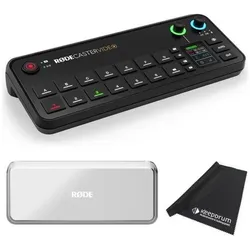
RØDE Rodecaster Video Konsole für Audio- und Videoproduktion mit Abdeckung, Streaming Deck, SchwarzDie Rodecaster Video Konsole ist eine umfassende Lösung für die professionelle Audio- und Videoproduktion, die speziell für Content Creators, Podcaster und Videofilmer entwickelt wurde. Mit einer leistungsstarken Octa-Core-CPU ausgestattet, ermöglicht sie direktes RTMP-Streaming über Ethernet oder WLAN und bietet die Möglichkeit zur direkten Aufzeichnung im H.264-Format auf externen USB-Laufwerken. Die Konsole unterstützt die separate ISO-Aufzeichnung von bis zu sechs Videoquellen sowie einen Programm-Feed, was eine flexible und vielseitige Produktion gewährleistet. Die intuitive Benutzeroberfläche mit einem hochauflösenden 2-Zoll-Touchscreen und mehreren Tasten ermöglicht eine einfache Steuerung und Programmierung von Szenen, während die integrierte APHEX-Audioverarbeitung für eine herausragende Klangqualität sorgt. Die Rodecaster Video Konsole ist somit ideal für alle, die qualitativ hochwertige Inhalte erstellen möchten. - Direktes RTMP-Streaming über Ethernet oder WLAN - Separate ISO-Aufzeichnung von 6 Videoquellen plus Programm-Feed - Integrierte APHEX-Audioverarbeitung für professionelle Klangqualität - Automatische Umschaltung von Quellen und Szenen abhängig vom Audiosignal - Hochauflösender 2-Zoll Touchscreen für intuitive Bedienung.960,90 €*Versand: 0,00 €Sichere Weiterleitung zum Anbieter
-
Corel DRAW Technical Suite Enterprise Cor Bild-/Videobearbeitung (LCCDTSENTMLMNT33)Produktbeschreibung: CorelSure Maintenance - Update als neue Release-Fassung - für Corel DRAW Technical Suite Enterprise - 3 Jahre, Service und Support: Update als neue Release-Fassung, Volle Vertragslaufzeit: 3 Jahre, Lokalisierung: Multi-Lingual, Software-Titel: Corel DRAW Technical Suite Enterprise, Anzahl Lizenzen: 1 Benutzer, Lizenzpreise: Volumen / 51-250 Lizenzen432,99 €*Versand: 0,00 €Sichere Weiterleitung zum Anbieter
-
Corel DRAW Technical Suite Enterprise Cor Bild-/Videobearbeitung (LCCDTSENTMLMNT32)Produktbeschreibung: CorelSure Maintenance - Update als neue Release-Fassung - für Corel DRAW Technical Suite Enterprise - 3 Jahre, Service und Support: Update als neue Release-Fassung, Volle Vertragslaufzeit: 3 Jahre, Lokalisierung: Multi-Lingual, Software-Titel: Corel DRAW Technical Suite Enterprise, Anzahl Lizenzen: 1 Benutzer, Lizenzpreise: Volumen / 5-50 Lizenzen458,59 €*Versand: 0,00 €Sichere Weiterleitung zum Anbieter



-
Wo finde ich Entwicklertools?
Entwicklertools sind in der Regel in den Einstellungen oder Optionen der meisten Browser verfügbar. Du kannst sie normalerweise finden, indem du auf das Menü klickst und nach einem Abschnitt suchst, der mit "Entwicklertools" oder "Entwickleroptionen" bezeichnet ist. Alternativ kannst du auch die Tastenkombination Strg + Umschalt + I oder F12 verwenden, um die Entwicklertools direkt zu öffnen. Diese Tools bieten verschiedene Funktionen wie das Überprüfen von HTML-, CSS- und JavaScript-Code, das Debuggen von Problemen auf einer Webseite und das Testen von Responsivität. Sie sind besonders nützlich für Webentwickler und Designer, um ihre Arbeit zu optimieren und zu verbessern. **
-
Wo finde ich die Entwicklertools?
Die Entwicklertools sind in den meisten Webbrowsern verfügbar, um Entwicklern beim Debuggen von Websites zu helfen. Um die Entwicklertools zu öffnen, klicken Sie normalerweise mit der rechten Maustaste auf eine beliebige Stelle auf der Website und wählen Sie "Untersuchen" oder "Element untersuchen". Alternativ können Sie auch die Tastenkombination Strg+Umschalt+I oder F12 verwenden. Die Entwicklertools bieten Funktionen wie das Anzeigen des HTML-Codes, das Überprüfen von CSS-Stilen, das Debuggen von JavaScript und das Analysieren von Netzwerkaktivitäten. Sie sind ein unverzichtbares Werkzeug für Webentwickler, um Probleme zu diagnostizieren und die Leistung von Websites zu verbessern. **
-
Wo sind die Entwicklertools bei Word?
Die Entwicklertools bei Word befinden sich in der Registerkarte "Entwicklertools". Um diese Registerkarte anzuzeigen, musst du zuerst auf "Datei" klicken und dann auf "Optionen". In den Optionen wählst du "Menüband anpassen" aus und aktivierst das Kontrollkästchen neben "Entwicklertools". Nachdem du die Entwicklertools aktiviert hast, erscheint die Registerkarte in der oberen Menüleiste von Word. Hier findest du verschiedene Funktionen und Werkzeuge, die speziell für Entwickler gedacht sind, wie z.B. Makros, Formulare und XML-Struktur. **
-
Wo finde ich die Registerkarte Entwicklertools?
Die Registerkarte "Entwicklertools" befindet sich normalerweise in der Menüleiste deines Browsers. Um sie zu finden, öffne deinen Browser und suche nach der Menüschaltfläche in der oberen rechten Ecke. Klicke darauf und suche nach der Option "Entwicklertools" oder "Entwicklerwerkzeuge". Alternativ kannst du auch die Tastenkombination Strg + Umschalt + I (Windows/Linux) oder Cmd + Option + I (Mac) verwenden, um die Entwicklertools direkt zu öffnen. Wenn du die Registerkarte nicht findest, kannst du auch in den Einstellungen deines Browsers nach der Option suchen, um die Entwicklertools zu aktivieren. **
Warum speichern die Entwicklertools Kontrollkästchen nicht?
Die Entwicklertools sind in erster Linie dazu gedacht, Entwicklern beim Testen und Debuggen von Webseiten zu helfen. Sie bieten Funktionen wie das Überprüfen des HTML-Codes, das Ändern von CSS-Eigenschaften oder das Ausführen von JavaScript. Das Speichern von Kontrollkästchen ist keine Funktion, die in den Entwicklertools standardmäßig enthalten ist. Es liegt also nicht in ihrem Funktionsumfang, Kontrollkästchen zu speichern. **
Wo finde ich Entwicklertools in Word?
In Word finden Sie die Entwicklertools in der Menüleiste oben. Klicken Sie auf "Datei" und dann auf "Optionen". In den Optionen wählen Sie "Menüband anpassen" und aktivieren Sie das Kontrollkästchen neben "Entwicklertools". Nachdem Sie dies bestätigt haben, erscheint das Entwicklertools-Tab in der Menüleiste. Hier finden Sie verschiedene Funktionen und Werkzeuge, die Ihnen beim Entwickeln von Dokumenten in Word helfen. **
Top-Angebote
Produkte zum Begriff Entwicklertools:
-
KI in der Film- und Videoproduktion, Fachbücher von Thomas FosterDas Fachbuch 'KI in der Film- und Videoproduktion' bietet einen fundierten Einstieg in die Anwendung von Künstlicher Intelligenz in der Medienproduktion. Es richtet sich an Filmemacher, Content Creator, Social-Media-Produzenten, Medienprofis und Kreative, die ohne Vorkenntnisse die Möglichkeiten moderner KI-Tools nutzen möchten. Der Autor Thomas Foster präsentiert in diesem Werk praxisnahe Anleitungen und konkrete Workflows, die es ermöglichen, mit einfachen Text-Prompts beeindruckende Videos zu erstellen, Charaktere lebendig werden zu lassen und professionelle Spezialeffekte zu generieren. Über 20 führende KI-Tools werden systematisch getestet und bewertet, sodass der Leser einen umfassenden Überblick über aktuelle Technologien erhält. Ergänzt wird das Buch durch QR-Codes, die zu weiterführenden Video-Tutorials führen und so den Lernprozess unterstützen. Die praxisorientierten Kapitel verbinden theoretisches Fachwissen mit anwendbaren Beispielen, wodurch das Buch nicht nur als Nachschlagewerk, sondern auch als praktischer Leitfaden dient. Die detaillierten Erklärungen und Schritt-für-Schritt-Anleitungen ermöglichen es, die revolutionären Möglichkeiten der KI in der Film- und Videoproduktion effektiv zu nutzen.29,90 €*Versand: 0,00 €Sichere Weiterleitung zum Anbieter
-
RØDE Rodecaster Video Konsole für Audio- und Videoproduktion mit Abdeckung, Streaming Deck, SchwarzDie Rodecaster Video Konsole ist eine umfassende Lösung für die professionelle Audio- und Videoproduktion, die speziell für Content Creators, Podcaster und Videofilmer entwickelt wurde. Mit einer leistungsstarken Octa-Core-CPU ausgestattet, ermöglicht sie direktes RTMP-Streaming über Ethernet oder WLAN und bietet die Möglichkeit zur direkten Aufzeichnung im H.264-Format auf externen USB-Laufwerken. Die Konsole unterstützt die separate ISO-Aufzeichnung von bis zu sechs Videoquellen sowie einen Programm-Feed, was eine flexible und vielseitige Produktion gewährleistet. Die intuitive Benutzeroberfläche mit einem hochauflösenden 2-Zoll-Touchscreen und mehreren Tasten ermöglicht eine einfache Steuerung und Programmierung von Szenen, während die integrierte APHEX-Audioverarbeitung für eine herausragende Klangqualität sorgt. Die Rodecaster Video Konsole ist somit ideal für alle, die qualitativ hochwertige Inhalte erstellen möchten. - Direktes RTMP-Streaming über Ethernet oder WLAN - Separate ISO-Aufzeichnung von 6 Videoquellen plus Programm-Feed - Integrierte APHEX-Audioverarbeitung für professionelle Klangqualität - Automatische Umschaltung von Quellen und Szenen abhängig vom Audiosignal - Hochauflösender 2-Zoll Touchscreen für intuitive Bedienung.960,90 €*Versand: 0,00 €Sichere Weiterleitung zum Anbieter
-
Was sind Entwicklertools?
Was sind Entwicklertools? Entwicklertools sind Programme oder Software, die Entwicklern helfen, effizienter zu arbeiten und bessere Ergebnisse zu erzielen. Sie bieten Funktionen wie Debugging, Profiling, Code-Editing, Version Control und vieles mehr. Entwicklertools sind unverzichtbar für Entwickler, um Fehler zu finden, Code zu optimieren und die Produktivität zu steigern. Sie sind oft in integrierten Entwicklungsumgebungen (IDEs) oder als separate Tools verfügbar. Insgesamt sind Entwicklertools ein wesentlicher Bestandteil des Entwicklungsprozesses und tragen dazu bei, qualitativ hochwertige Softwareprodukte zu erstellen. **
-
Wie aktiviere ich Entwicklertools?
Um die Entwicklertools in einem Browser zu aktivieren, musst du zuerst den Browser öffnen. Anschließend klickst du auf das Menüsymbol in der oberen rechten Ecke des Browsers. Dort findest du normalerweise die Option "Entwicklertools" oder "Entwicklermodus aktivieren". Wenn du darauf klickst, öffnet sich ein neues Fenster oder eine Leiste am unteren oder rechten Rand des Bildschirms mit den Entwicklertools. Alternativ kannst du auch die Tastenkombination Strg + Umschalt + I (Windows) oder Cmd + Alt + I (Mac) verwenden, um die Entwicklertools schnell zu öffnen. **
-
Wo finde ich Entwicklertools?
Entwicklertools sind in der Regel in den Einstellungen oder Optionen der meisten Browser verfügbar. Du kannst sie normalerweise finden, indem du auf das Menü klickst und nach einem Abschnitt suchst, der mit "Entwicklertools" oder "Entwickleroptionen" bezeichnet ist. Alternativ kannst du auch die Tastenkombination Strg + Umschalt + I oder F12 verwenden, um die Entwicklertools direkt zu öffnen. Diese Tools bieten verschiedene Funktionen wie das Überprüfen von HTML-, CSS- und JavaScript-Code, das Debuggen von Problemen auf einer Webseite und das Testen von Responsivität. Sie sind besonders nützlich für Webentwickler und Designer, um ihre Arbeit zu optimieren und zu verbessern. **
-
Wo finde ich die Entwicklertools?
Die Entwicklertools sind in den meisten Webbrowsern verfügbar, um Entwicklern beim Debuggen von Websites zu helfen. Um die Entwicklertools zu öffnen, klicken Sie normalerweise mit der rechten Maustaste auf eine beliebige Stelle auf der Website und wählen Sie "Untersuchen" oder "Element untersuchen". Alternativ können Sie auch die Tastenkombination Strg+Umschalt+I oder F12 verwenden. Die Entwicklertools bieten Funktionen wie das Anzeigen des HTML-Codes, das Überprüfen von CSS-Stilen, das Debuggen von JavaScript und das Analysieren von Netzwerkaktivitäten. Sie sind ein unverzichtbares Werkzeug für Webentwickler, um Probleme zu diagnostizieren und die Leistung von Websites zu verbessern. **
Ähnliche Suchbegriffe für Entwicklertools
-
Corel DRAW Technical Suite Enterprise Cor Bild-/Videobearbeitung (LCCDTSENTMLMNT33)Produktbeschreibung: CorelSure Maintenance - Update als neue Release-Fassung - für Corel DRAW Technical Suite Enterprise - 3 Jahre, Service und Support: Update als neue Release-Fassung, Volle Vertragslaufzeit: 3 Jahre, Lokalisierung: Multi-Lingual, Software-Titel: Corel DRAW Technical Suite Enterprise, Anzahl Lizenzen: 1 Benutzer, Lizenzpreise: Volumen / 51-250 Lizenzen432,99 €*Versand: 0,00 €Sichere Weiterleitung zum Anbieter
-
Corel DRAW Technical Suite Enterprise Cor Bild-/Videobearbeitung (LCCDTSENTMLMNT32)Produktbeschreibung: CorelSure Maintenance - Update als neue Release-Fassung - für Corel DRAW Technical Suite Enterprise - 3 Jahre, Service und Support: Update als neue Release-Fassung, Volle Vertragslaufzeit: 3 Jahre, Lokalisierung: Multi-Lingual, Software-Titel: Corel DRAW Technical Suite Enterprise, Anzahl Lizenzen: 1 Benutzer, Lizenzpreise: Volumen / 5-50 Lizenzen458,59 €*Versand: 0,00 €Sichere Weiterleitung zum Anbieter
-
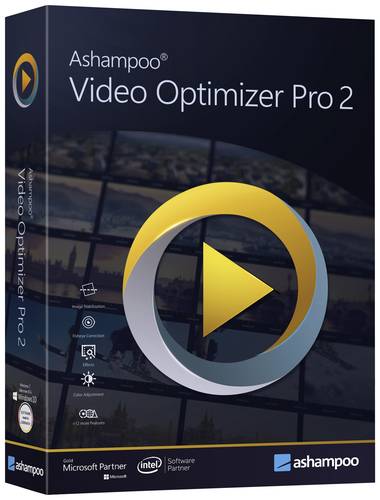
Ashampoo Video Optimizer 2 Vollversion, 1 Lizenz Windows VideobearbeitungVideos optimieren und bearbeiten Ashampoo Video Optimizer Pro 2 verbessert die Qualität Ihrer Videos, stabilisiert das Bild und passt Kontrast und Farben an. Auch nachträgliches Schärfen, E_ ekte und Zeitlupen bzw. Zeitra_ er sind möglich. Digitales Rauschen bei schwierigen Lichtverhältnissen oder Bild_ ackern können problemlos entfernt werden. Im übersichtlichen Bearbeitungsbereich können Sie Videos schneiden, drehen oder mehrere Clips zusammenfassen, ganz einfach und ohne Vorkenntnisse!18,57 €*Versand: 5,95 €Sichere Weiterleitung zum Anbieter
-
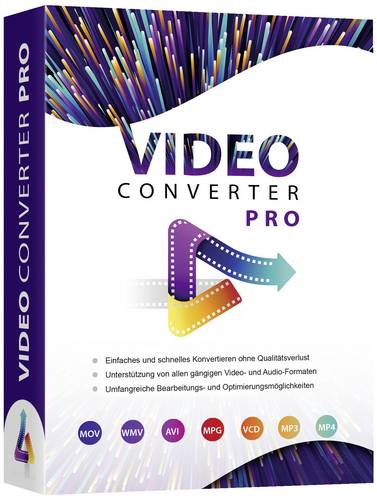
Markt & Technik Video Converter Pro Vollversion, 3 Lizenzen Windows VideobearbeitungDie komplette Video Toolbox zum Konvertieren von Video und Audio Formate Der Video Converter Pro ist eine schnelle und benutzerfreundliche Software, mit der Sie Ihre Multimedia Daten wie Videos und Musik ohne Qualitätsverlust in Höchstgeschwindigkeit konvertieren können. Sie können gleichzeitig mehrere Videos auf einmal konvertieren. Außerdem steht eine riesige Auswahl an aufregenden Extras zur Verfügung: Videoqualität verbessern, Video schneiden, zusammenführen, Drehen oder Spiegeln, Effekte hinzufügen und vieles mehr.20,08 €*Versand: 5,95 €Sichere Weiterleitung zum Anbieter
-
Wo sind die Entwicklertools bei Word?
Die Entwicklertools bei Word befinden sich in der Registerkarte "Entwicklertools". Um diese Registerkarte anzuzeigen, musst du zuerst auf "Datei" klicken und dann auf "Optionen". In den Optionen wählst du "Menüband anpassen" aus und aktivierst das Kontrollkästchen neben "Entwicklertools". Nachdem du die Entwicklertools aktiviert hast, erscheint die Registerkarte in der oberen Menüleiste von Word. Hier findest du verschiedene Funktionen und Werkzeuge, die speziell für Entwickler gedacht sind, wie z.B. Makros, Formulare und XML-Struktur. **
-
Wo finde ich die Registerkarte Entwicklertools?
Die Registerkarte "Entwicklertools" befindet sich normalerweise in der Menüleiste deines Browsers. Um sie zu finden, öffne deinen Browser und suche nach der Menüschaltfläche in der oberen rechten Ecke. Klicke darauf und suche nach der Option "Entwicklertools" oder "Entwicklerwerkzeuge". Alternativ kannst du auch die Tastenkombination Strg + Umschalt + I (Windows/Linux) oder Cmd + Option + I (Mac) verwenden, um die Entwicklertools direkt zu öffnen. Wenn du die Registerkarte nicht findest, kannst du auch in den Einstellungen deines Browsers nach der Option suchen, um die Entwicklertools zu aktivieren. **
-
Warum speichern die Entwicklertools Kontrollkästchen nicht?
Die Entwicklertools sind in erster Linie dazu gedacht, Entwicklern beim Testen und Debuggen von Webseiten zu helfen. Sie bieten Funktionen wie das Überprüfen des HTML-Codes, das Ändern von CSS-Eigenschaften oder das Ausführen von JavaScript. Das Speichern von Kontrollkästchen ist keine Funktion, die in den Entwicklertools standardmäßig enthalten ist. Es liegt also nicht in ihrem Funktionsumfang, Kontrollkästchen zu speichern. **
-
Wo finde ich Entwicklertools in Word?
In Word finden Sie die Entwicklertools in der Menüleiste oben. Klicken Sie auf "Datei" und dann auf "Optionen". In den Optionen wählen Sie "Menüband anpassen" und aktivieren Sie das Kontrollkästchen neben "Entwicklertools". Nachdem Sie dies bestätigt haben, erscheint das Entwicklertools-Tab in der Menüleiste. Hier finden Sie verschiedene Funktionen und Werkzeuge, die Ihnen beim Entwickeln von Dokumenten in Word helfen. **
* Alle Preise verstehen sich inklusive der gesetzlichen Mehrwertsteuer und ggf. zuzüglich Versandkosten. Die Angebotsinformationen basieren auf den Angaben des jeweiligen Shops und werden über automatisierte Prozesse aktualisiert. Eine Aktualisierung in Echtzeit findet nicht statt, so dass es im Einzelfall zu Abweichungen kommen kann. ** Hinweis: Teile dieses Inhalts wurden von KI erstellt.